# Asimilados

### ¿Cómo hago una nómina de asimilados a salarios?

Contadigital® tiene dos opciones elaborar nóminas de asimilados:

#### **1.- Cálculo automático:**&#x20;

{% tabs %}
{% tab title="Paso 1" %}
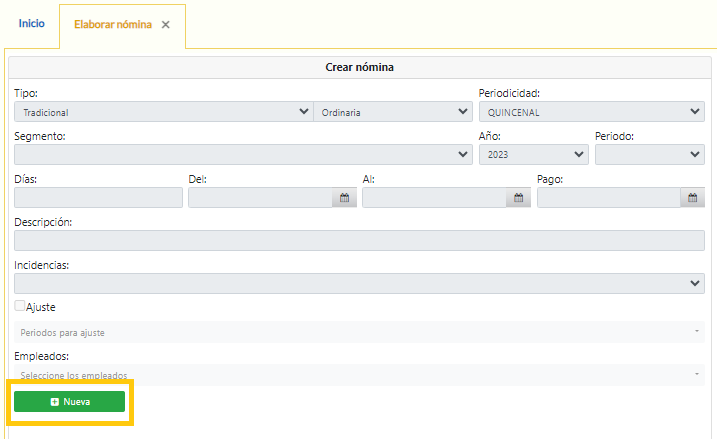
Ingresa a menú>nómina>elaborar nómina y genera una nueva nómina con el botón verde "Nueva"&#x20;

<figure><img src="https://3217200870-files.gitbook.io/~/files/v0/b/gitbook-x-prod.appspot.com/o/spaces%2F-LBMI9sxyr7pzSQWu7Zn%2Fuploads%2FY1bU50RZdeUQ3NAeBQZN%2Fimage.png?alt=media&#x26;token=2ae3b88d-1beb-4371-a355-2d9362d9f6d5" alt=""><figcaption></figcaption></figure>

Primero debes seleccionar el **tipo** de nómina a realizar: **Asimilados** (usada para quienes no cotizan en el IMSS, como socios de sociedades civiles).
{% endtab %}

{% tab title="Paso 2" %}

* Selecciona si es una nómina ordinaria, extraordinaria o de Auto-transporte.
* Selecciona la **periodicidad** (Quincenal, semanal, mensual, etc.),
* **Segmento:** este dato es opcional, si seleccionas un segmento, únicamente aparecerán para ser seleccionados los empleados que correspondan al segmento,&#x20;
* Coloca el **rango de fechas** que abarca la nómina,
* **Fecha de pago:** Debes capturar la fecha de pago tentativa para la nómina, esta puede ser modificada antes de timbrar en caso de requerirlo,&#x20;
* **Días:** Por default el sistema agrega el promedio de días para cada periodicidad de nómina, sin embargo este dato puede ser modificado antes de guardar,
* **Descripción:** Coloca una descripción libre para identificar la nómina. Por ejemplo: por sucursal, departamento, etc.
* Filtra a los empleados y da clic en **Guardar**.

{% hint style="warning" %}
El sistema filtrará a los empleados según el tipo de nómina seleccionada. Por ejemplo, si estás haciendo nóminas de **asimilados** no aparecerán los empleados del catálogo que estén como **tradicional** en el catálogo de empleados.&#x20;
{% endhint %}
{% endtab %}

{% tab title="Paso 3" %}
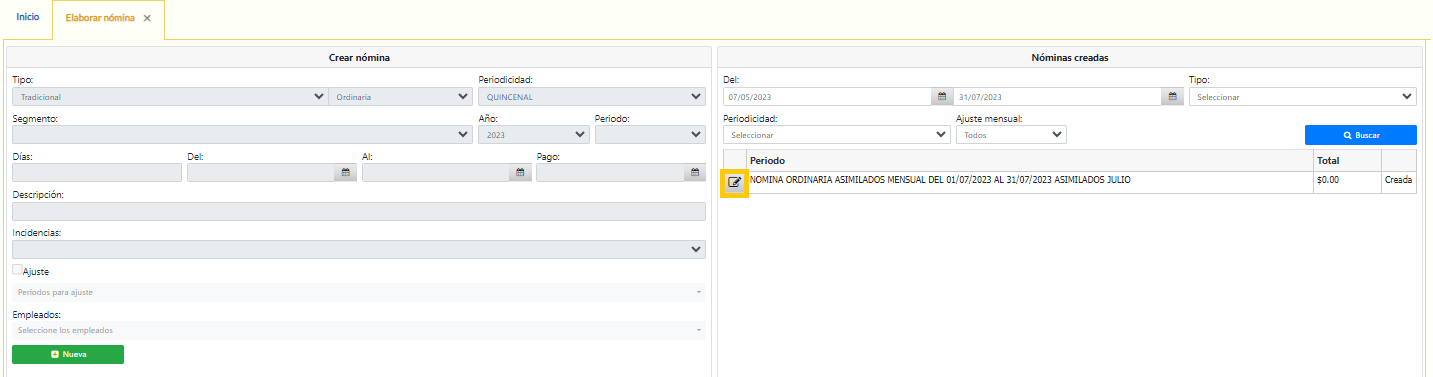
Ingresa a la nómina dando clic al icono "Editar" del periodo de nómina creado:

<figure><img src="https://3217200870-files.gitbook.io/~/files/v0/b/gitbook-x-prod.appspot.com/o/spaces%2F-LBMI9sxyr7pzSQWu7Zn%2Fuploads%2Fcw3Cm8GExdFiLGQuQvCe%2Fimage.png?alt=media&#x26;token=44eac16a-4b71-4322-a9d3-a7bfb8038022" alt=""><figcaption></figcaption></figure>
{% endtab %}

{% tab title="Paso 4" %}
Al ingresar a la nómina debes capturar en "Importe" el importe base sobre el cual se calculará el ISR:

<figure><img src="https://3217200870-files.gitbook.io/~/files/v0/b/gitbook-x-prod.appspot.com/o/spaces%2F-LBMI9sxyr7pzSQWu7Zn%2Fuploads%2FxWDWM4kXfXihwRr2gyz2%2Fimage.png?alt=media&#x26;token=aa6a1d5a-e41a-4242-ae4d-c503b9c0f22f" alt=""><figcaption></figcaption></figure>

Una vez capturado el importe, el sistema calculará el ISR, el cual aparecerá en la columna "Deducciones"&#x20;

<figure><img src="https://3217200870-files.gitbook.io/~/files/v0/b/gitbook-x-prod.appspot.com/o/spaces%2F-LBMI9sxyr7pzSQWu7Zn%2Fuploads%2F7S4Bm3NF4vkaQ8sHdWOe%2Fimage.png?alt=media&#x26;token=71d08e47-eb87-49ff-9128-d1d91492b1a4" alt=""><figcaption></figcaption></figure>

Por último, debes autorizar y timbrar la nómina en la parte inferior izquierda de la pantalla.

{% hint style="danger" %}
Antes de autorizar la nómina, asegúrate que los valores son congruentes con las cantidades a entregar al trabajador, toda vez que una vez autorizada únicamente podrá ser desautorizada por el usuario SOCIO.
{% endhint %}

{% hint style="warning" %}
Es importante que descargues tu resumen de nómina para asegurarte de que todo haya sido timbrado correctamente.&#x20;
{% endhint %}
{% endtab %}
{% endtabs %}

#### &#x20; **2.- Plantillas manuales de Excel :**         &#x20;

{% tabs %}
{% tab title="Paso 1" %}
Ingresa a menú>nómina>elaborar nómina y genera una nueva nómina con el botón verde "Nueva"&#x20;

<figure><img src="https://3217200870-files.gitbook.io/~/files/v0/b/gitbook-x-prod.appspot.com/o/spaces%2F-LBMI9sxyr7pzSQWu7Zn%2Fuploads%2FY1bU50RZdeUQ3NAeBQZN%2Fimage.png?alt=media&#x26;token=2ae3b88d-1beb-4371-a355-2d9362d9f6d5" alt=""><figcaption></figcaption></figure>

Primero debes seleccionar el **tipo** de nómina a realizar: **Asimilados,** (usada para quienes no cotizan en el IMSS, como socios de sociedades civiles).
{% endtab %}

{% tab title="Paso 2" %}

* Selecciona si es una nómina ordinaria, extraordinaria o de Auto-transporte.
* Selecciona la **periodicidad** (Quincenal, semanal, mensual, etc.),
* **Segmento:** este dato es opcional, si seleccionas alguno únicamente aparecerán para ser seleccionados los empleados que correspondan al segmento,&#x20;
* Coloca el **rango de fechas** que abarca la nómina,
* **Fecha de pago:** Debes capturar la fecha de pago tentativa para la nómina, esta puede ser modificada antes de timbrar en caso de requerirlo,&#x20;
* **Días:** Por default el sistema agrega el promedio de días para cada periodicidad de nómina, sin embargo este dato puede ser modificado antes de guardar,
* **Descripción:** Coloca una descripción libre para identificar la nómina. Por ejemplo: por sucursal, departamento, etc.
* Filtra a los empleados y da clic en **Guardar**.

{% hint style="warning" %}
El sistema filtrará a los empleados según el tipo de nómina seleccionada. Por ejemplo, si estás haciendo nóminas de **asimilados** no aparecerán los empleados del catálogo que estén como **tradicional** en el catalogo de empleados.&#x20;
{% endhint %}
{% endtab %}

{% tab title="Paso 3" %}
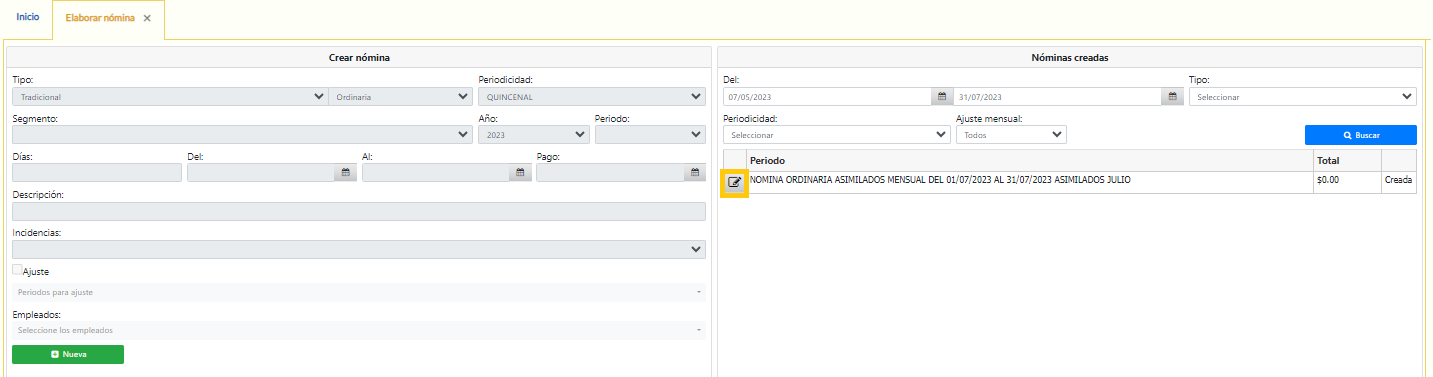
Ingresa a la nómina dando clic al icono "Editar" del periodo de nómina creado:

<figure><img src="https://3217200870-files.gitbook.io/~/files/v0/b/gitbook-x-prod.appspot.com/o/spaces%2F-LBMI9sxyr7pzSQWu7Zn%2Fuploads%2FDos1t167gfhCQjF5ynFZ%2Fimage.png?alt=media&#x26;token=91f05a95-da5c-4b5e-915d-7caaaede4f52" alt=""><figcaption></figcaption></figure>
{% endtab %}

{% tab title="Paso 4" %}
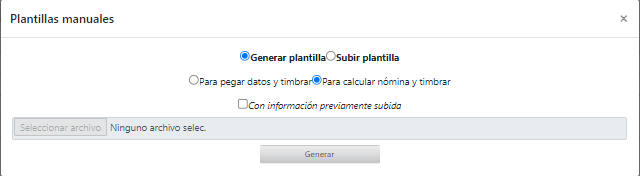
Selecciona el tipo de plantilla a utilizar.

Existen 2 plantillas, la primera es de **"pegar datos y timbrar"**, es decir no tiene fórmulas. En esta deberás capturar los importes del sueldo y retención tal y como deseas que aparezcan en tus recibos CFDI.&#x20;

La segunda plantilla **"para calcular nómina y timbrar"** tiene fórmulas para que únicamente agregues el sueldo y el sistema en automático realice el cálculo del ISR.&#x20;

<figure><img src="https://3217200870-files.gitbook.io/~/files/v0/b/gitbook-x-prod.appspot.com/o/spaces%2F-LBMI9sxyr7pzSQWu7Zn%2Fuploads%2FcaXD649w13jqbvU7cvvZ%2Fimage.png?alt=media&#x26;token=6b6df08d-9350-46c1-b39a-2c7c587499bd" alt=""><figcaption></figcaption></figure>

Una vez seleccionado da clic en ***Generar***.

<figure><img src="https://3217200870-files.gitbook.io/~/files/v0/b/gitbook-x-prod.appspot.com/o/spaces%2F-LBMI9sxyr7pzSQWu7Zn%2Fuploads%2FF4BG3dRZ6LbSVl10eNWY%2Fimage.png?alt=media&#x26;token=3d76ba84-56ca-4a5a-8f96-8841bf7d5fa5" alt=""><figcaption></figcaption></figure>
{% endtab %}

{% tab title="Paso 5" %}
Llena los datos que requiere en cada plantilla, una vez que realizado este proceso, da clic en "**Subir Plantilla"** y selecciona el archivo Excel previamente descargado. &#x20;

Finalmente selecciona el tipo de plantilla que estás subiendo y luego clic en ***Importar***.

{% hint style="danger" %}
Antes de autorizar la nómina, asegúrate que los valores son congruentes con las cantidades a entregar al trabajador, toda vez que una vez autorizada únicamente podrá ser desautorizada por el usuario SOCIO.
{% endhint %}
{% endtab %}
{% endtabs %}